Spss downloaden en gebruiken voor data-analyse
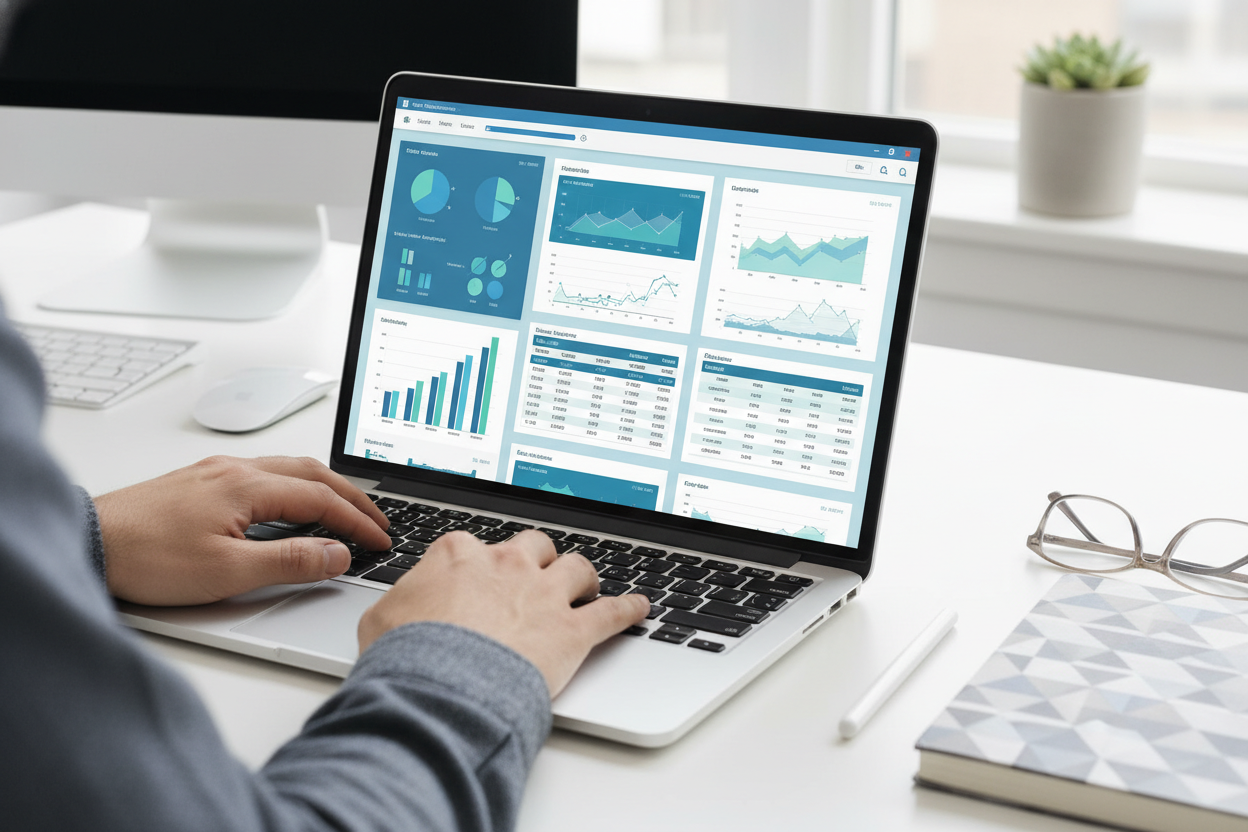
Een praktische gids over SPSS downloaden, installeren en inzetten voor data-analyse, met tips uit de praktijk over interface, syntaxis en veelgemaakte fouten.
TITEL: Spss downloaden en gebruiken voor data-analyse
Wie veel met cijfers werkt, loopt er vroeg of laat tegenaan: een rekenblad houdt op een gegeven moment op. Dan kom je bij een echt statistiekpakket terecht. SPSS (Statistical Package for the Social Sciences) is al tientallen jaren een vertrouwd gezicht op onderzoeksafdelingen, universiteiten en marktonderzoeksbureaus. De charme zit in de combinatie: een interface waar je snel mee uit de voeten kunt, en stevige analysemethoden eronder. Ik heb er jaren datasets mee opgeschoond, regressies gedraaid en rapportages mee gebouwd. Telkens weer bleek het een betrouwbaar werkpaard — op voorwaarde dat je het netjes opzet. Deze gids neemt je mee door het downloaden, installeren en verstandig gebruiken, zodat je sneller bij bruikbare resultaten uitkomt.
Wat spss precies is en wanneer je het inzet
SPSS is gebouwd voor statistische data-analyse en wordt sinds de overname door IBM verkocht als IBM SPSS Statistics. Het pakket mikt op gestructureerde, kwantitatieve gegevens: enquêteresultaten, meetwaarden, klantdata, experimentele uitkomsten. Waar een spreadsheet afhaakt, gaat SPSS gewoon door — variantieanalyse, factoranalyse, betrouwbaarheidsanalyse, geavanceerde regressiemodellen.
De winst voel je zodra een dataset groeit of complexer wordt. Een berekening die je handmatig in een rekenblad propt, wordt dan foutgevoelig. SPSS voert dezelfde toets keer op keer identiek uit. En in academisch onderzoek is dat geen luxe maar een eis: een collega moet jouw analyse precies kunnen overdoen.
Eén ding vooraf. SPSS is geen gratis software zoals een mediaspeler of een browser. Het is een commercieel pakket met een licentiemodel, te vergelijken met andere professionele toepassingen uit een zakelijke omgeving. Het downloaden vraagt daardoor net wat meer aandacht dan een doorsnee installatie.
Spss downloaden via de juiste bron
De veiligste weg loopt altijd via de officiële IBM-website of via de licentieportal van je werkgever of onderwijsinstelling. Veel universiteiten regelen voor studenten en medewerkers een gratis of flink afgeprijsde licentie via een interne softwarecatalogus. Kijk daar dus eerst, voordat je zelf een abonnement afsluit. Het scheelt zomaar honderden euro's.
Wees kritisch op je bron. Van gespecialiseerde software als SPSS circuleren online installatiebestanden die met malware besmet zijn. Dat risico kleeft trouwens aan vrijwel elk bekend programma: of het nu acrobat reader is, avast free antivirus of een kantoorpakket — een download buiten de officiële kanalen om is verdacht. En een statistiekpakket dat je vervolgens loslaat op gevoelige onderzoeksdata? Dat haal je echt niet uit een dubieuze hoek.
Let bij het downloaden op het volgende:
- Versiekeuze: kies de meest recente stabiele release, tenzij je samenwerkt met collega's die een specifieke versie draaien.
- Besturingssysteem: SPSS draait op Windows, macOS en Linux; pak het installatiebestand dat bij jouw platform hoort.
- Licentietype: een vaste licentie (authorized user) of een netwerklicentie maakt verschil voor de activatie.
- Architectuur: moderne installaties zijn 64-bit, en dat heb je ook nodig om met grote datasets te werken.
Na het downloaden volgt de installatie, en daar komt de licentiecode of activatieserver in beeld. Bewaar die gegevens zorgvuldig. Zonder geldige activatie start het programma na de proefperiode simpelweg niet meer.
De eerste stappen na installatie
Open je SPSS voor het eerst, dan zie je twee centrale vensters: de Data View en de Variable View. De Data View toont je gegevens als een tabel met rijen (cases) en kolommen (variabelen). In de Variable View leg je de eigenschappen van elke variabele vast: naam, type, meetniveau en eventuele labels.
Die Variable View slaan beginners maar al te graag over. Een dure vergissing. Het meetniveau — nominaal, ordinaal of scale — bepaalt welke analyses SPSS toestaat en hoe je grafieken worden opgebouwd. Zet je dat verkeerd, dan rolt er formeel een uitkomst uit, maar inhoudelijk klopt er niets van. Neem dus de tijd om elke variabele correct te typeren vóór je een toets draait.
Data inladen kan op verschillende manieren. Een Excel-bestand, een CSV of een databasebron importeer je rechtstreeks via het menu. Zelf werk ik graag met een schone bronlaag: ruwe data gaat eerst door de wasstraat, en pas daarna de analyse in. Zo voorkom je dat lege cellen of inconsistente codes je resultaten vertroebelen. ## Analyses uitvoeren met menu en syntaxis
SPSS kent twee werkwijzen die elkaar mooi aanvullen. Via de menubalk klik je analyses bij elkaar. In de Syntax Editor schrijf je dezelfde opdrachten als code. Beginners starten meestal met de menu's, maar wie serieus en herhaalbaar wil werken, schakelt al snel over naar syntaxis.
Het mooie is: je hoeft niet te kiezen. Stel een analyse samen via de menu's, klik op Paste, en SPSS schrijft de bijbehorende syntaxis automatisch weg in een script. Dat script sla je op, voorzie je van commentaar en draai je later zo opnieuw. Voor een onderzoek dat zich over maanden uitsmeert is dat goud waard — je reconstrueert in seconden welke bewerkingen je hebt gedaan.
Een typische analysevolgorde ziet er zo uit:
- Data verkennen met frequenties en beschrijvende statistiek om uitschieters en missende waarden op te sporen.
- Aannames controleren, zoals normaliteit of gelijke varianties, voordat je een toets kiest.
- De hoofdanalyse draaien, bijvoorbeeld een t-toets, ANOVA of regressie.
- De output interpreteren in het Output Viewer-venster, waar tabellen en grafieken verschijnen.
- Resultaten exporteren naar een rapport of presentatie. Bekijk meer artikelen over Data Analysis.
Die output verhuist daarna moeiteloos naar andere toepassingen. In een rapportageworkflow exporteer je tabellen bijvoorbeeld naar een document of een PDF, die je later met acrobat dc of de gratis acrobat reader opent en deelt. Voor schema's en processtromen rond je onderzoeksopzet pakken veel analisten microsoft visio erbij, terwijl de uiteindelijke rapportage meestal in een kantoorpakket als office 2021 professional plus wordt opgemaakt.
Veelgemaakte fouten en hoe je ze voorkomt
Na jaren met SPSS zie ik steeds dezelfde valkuilen terugkomen. Het opvallende: de meeste hebben weinig met statistiek te maken en alles met slordigheid. Onderstaande tabel zet de meest voorkomende missers naast een praktische oplossing.
| Veelgemaakte fout | Praktische oplossing |
|---|---|
| Verkeerd meetniveau ingesteld | Controleer de Variable View vóór elke analyse |
| Missende waarden niet gedefinieerd | Codeer ontbrekende data expliciet, niet als 0 |
| Geen syntaxis bewaard | Gebruik Paste en sla het script op |
| Output blind overnemen | Lees voetnoten en significantieniveaus kritisch |
| Werken op de originele dataset | Maak altijd een werkkopie van je bronbestand |
Een tweede aandachtspunt gaat over verwachtingen rond automatisering. SPSS rekent feilloos, maar denken doet het niet voor je. Een significante uitkomst is nog geen relevant resultaat; effectgrootte en context blijven mensenwerk. Juist daar scheidt de ervaren analist zich van iemand die alleen op knoppen drukt.
En houd je werkomgeving op orde. Net zoals je een licentie van microsoft office 2021 professional plus netjes beheert, wil je je SPSS-activatie, scripts en datasets gestructureerd opslaan, met heldere bestandsnamen en versies. Geef je projectmap discipline en je bespaart jezelf op termijn uren zoekwerk. Bovendien voorkom je dat een verouderde dataset stiekem in de eindrapportage sluipt.
Spss laten renderen binnen je bredere analysetoolkit
SPSS is sterk, maar het hoeft niet je enige instrument te zijn. In een volwassen workflow combineer je het met andere tools, die elk hun eigen kracht hebben. Voor pure dataverkenning en visualisatie grijpen sommige teams naar aanvullende software als R of Python, terwijl SPSS de gevalideerde, goed gedocumenteerde standaardanalyses voor zijn rekening neemt.
Die hybride aanpak werkt vooral in grotere organisaties. De ene collega leunt op de grafische interface van SPSS, de ander schrijft liever scripts in een opensourcetaal. Leg je je analyses vast in syntaxis, dan blijft de overdraagbaarheid hoog — wie het project later ook oppakt. Precies dat soort robuustheid houdt een serieuze data-afdeling draaiende. Lees ook Wat is gurobi en hoe helpt het bij data-analyse?.
Begin je net? Start dan klein. Een schone dataset, een heldere onderzoeksvraag, één toets die je tot in detail snapt. Vanaf dat fundament bouw je je vaardigheid stap voor stap uit. SPSS beloont geduld en precisie. En zodra de logica van variabelen, syntaxis en output je eenmaal helder voor ogen staat, wordt het een verlengstuk van je analytisch denken — geen hindernis meer.